

Un Mac offre due modi integrati per bloccare un sito web e nessuno dei due è pensato per chi lo chiede. Screen Time serve per il Mac di un bambino con un genitore che tiene il codice. Il file hosts è una modifica da Terminale che la stessa modifica da Terminale annulla. Ecco entrambi con i loro limiti reali, e poi un piano FocusMe che blocca un sito in Safari, Chrome, Firefox e Brave secondo un programma, con una protezione a tua scelta.
In breve
FocusMe blocca i siti web sul tuo computer e sul tuo telefono secondo il programma che imposti.
Provalo gratis per 14 giorniI metodi manuali e dove falliscono
Tempo davanti allo schermo
- Apri Impostazioni di Sistema, poi Tempo davanti allo schermo, poi Contenuti e privacy, e attivalo.
- In Contenuti web, scegli Limita siti web per adulti, poi aggiungi i siti che vuoi bloccare all’elenco dei Limitati .
- Imposta un codice di Screen Time in modo che le impostazioni non possano essere modificate senza di esso.
I limiti: il codice lo imposti tu stesso; non c’è alcun programma; e il filtro Limita siti web per adulti deve essere attivo perché l’elenco dei limitati funzioni, e per alcune persone questo blocca più di quanto volessero.
Il file hosts
Un Mac ha un file di testo, /etc/hosts, che associa i nomi dei siti agli indirizzi, e una riga per sito che punta a 127.0.0.1 impedisce a quel sito di caricarsi in ogni browser del Mac. I limiti: servono Terminale e una password da amministratore, non c’è alcun programma, ogni indirizzo alternativo richiede una riga propria e la stessa modifica lo annulla.
Estensioni del browser
Un’estensione di blocco funziona in un solo browser, si disattiva dalla sua pagina delle estensioni ed è disattivata nelle finestre private a meno che tu non la consenta. Safari, Chrome e Firefox ne richiedono una ciascuno.
Bloccare i siti web su un Mac con FocusMe
FocusMe per Mac funziona su macOS 12 o successivo, Apple Silicon e Intel. Un solo piano copre Safari, Chrome, Firefox, Brave ed Edge, con un programma e con una protezione che regge.
Crea il piano
- Installa FocusMe, concedi il permesso di Accessibilità che chiede al primo avvio (è il modo in cui FocusMe legge i titoli delle finestre) e apri la scheda Piani . Fai clic su Aggiungi un piano.
- In Cosa bloccare, scrivi ogni sito e fai clic su Aggiungi, oppure fai clic su una lista già pronta (Social media, Notizie, Streaming video, Messaggistica, Videogiochi). Un dominio copre i suoi sottodomini; un percorso come
youtube.com/shortsblocca una parte di un sito. - Fai clic su Avanti, scegli un Timer rapido o un Programma settimanale, fai clic su Avanti di nuovo, scegli quanto essere rigoroso e fai clic su Crea e attiva.

Safari e gli altri browser
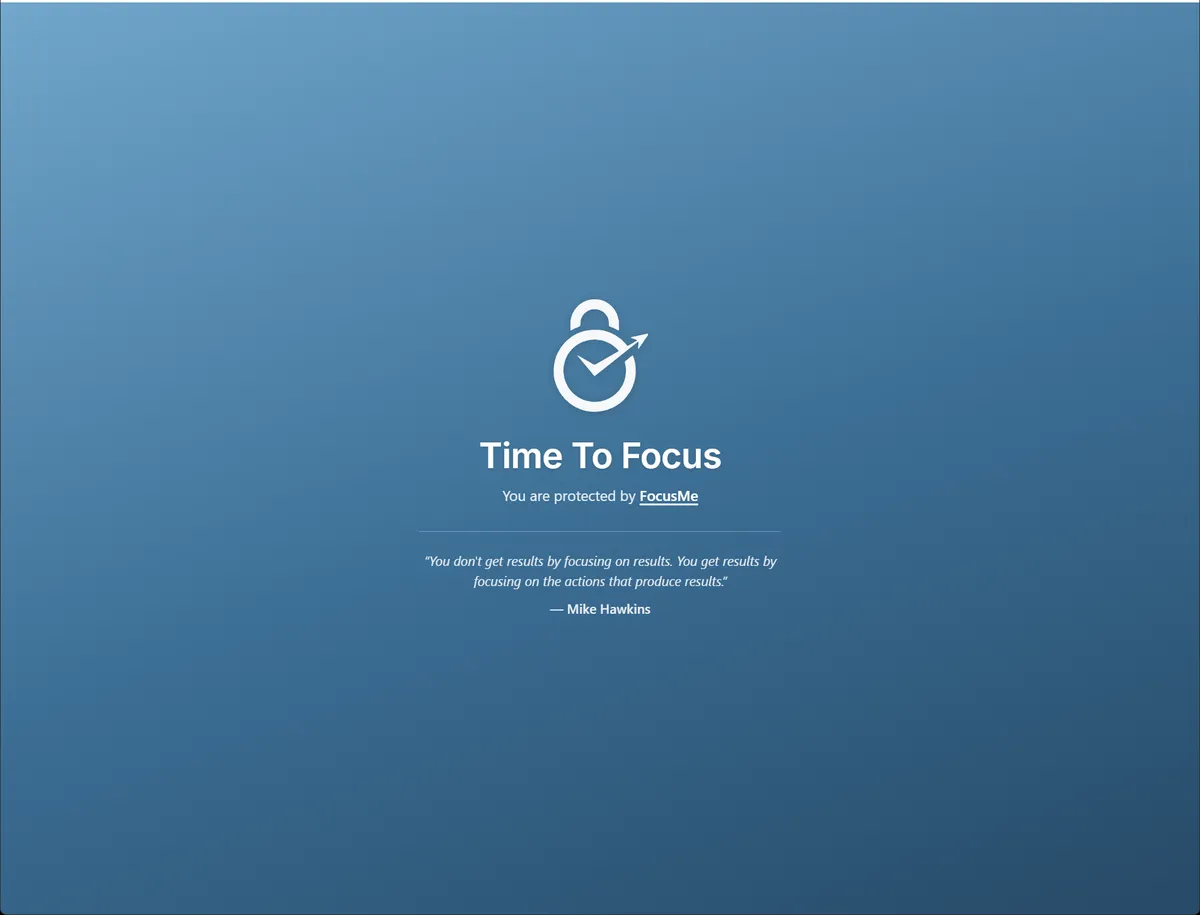
Safari è coperto da FocusMe per Safari, un’estensione gratuita dal Mac App Store: apri Impostazioni, poi Protezione, e fai clic su Safari nel pannello Browser per installarla, poi attivala nelle impostazioni Estensioni di Safari. Chrome, Firefox, Brave ed Edge usano l’estensione FocusMe gratuita dai loro store, offerta dallo stesso pannello. Con l’estensione, un sito bloccato mostra la pagina di blocco di FocusMe; senza, FocusMe chiude la scheda.
Blocca tutto tranne ciò che ti serve
Per il lavoro intenso, sposta l’interruttore accanto alle schede su Blocca tutti i siti tranne il mio elenco e consenti solo i tuoi strumenti di lavoro. Aggiungi accounts.google.com se i tuoi strumenti accedono tramite Google.
Limita invece di bloccare
In Quando è attivo, imposta la modalità di un intervallo su Limite di tempo (30 minuti di social media al giorno) oppure Limite di sessione (tre visite di dieci minuti con un’attesa in mezzo). FocusMe conta il tempo che trascorri davvero.
Fallo durare
Dagli un programma. Un piano che parte da solo alle 9 elimina la decisione quotidiana.
Scegli quanto rigido. Leggero chiede otto caratteri casuali prima che un piano si fermi: una decisione, non un riflesso. Rigoroso significa 25 caratteri digitati alla perfezione e dieci minuti di attesa, nessuna pausa.

Oppure impegnati. La modalità Forzata significa che il piano va avanti fino alla fine; mentre è in esecuzione non può essere fermato né indebolito, solo reso più rigoroso. Nemmeno FocusMe può essere chiuso dalla barra dei menu mentre è in esecuzione. Su un Mac, un piano può anche tenere chiusi Monitoraggio Attività, Terminale e le impostazioni dell’orologio mentre è in esecuzione, così un programma finisce quando deve.
Blocca i siti web con FocusMe
Blocca i siti web su ogni dispositivo, in un solo piano
Siti web e app su Windows, Mac, Linux, Android e iPhone. Programmi, limiti di tempo e una protezione che regge fino all’ora che imposti.
Inizia la tua prova gratuita di 14 giorniNessuna carta di credito richiesta. Come funziona il blocco dei siti web
Domande frequenti
Blocca i siti web in Safari?
Sì, tramite FocusMe per Safari, un’estensione gratuita dal Mac App Store. Chrome, Firefox, Brave ed Edge usano l’estensione FocusMe gratuita. Un solo elenco, ogni browser.
Perché FocusMe chiede il permesso di Accessibilità?
Per poter leggere i titoli delle finestre. È questo che permette a una regola di corrispondere a un singolo sito web o a una singola finestra, anziché a un'intera applicazione. Bloccare un'applicazione in base al nome funziona anche senza questa autorizzazione.
Posso bloccare un sito solo durante l’orario di lavoro?
Sì. Disegna gli orari sul programma settimanale e il piano parte e si ferma da solo.
Funziona su un Mac Apple Silicon?
Sì. FocusMe funziona in modo nativo sui Mac con chip serie M e Intel, su macOS 12 Monterey o successivo.
Correlati: FocusMe per Mac, Come bloccare le app su un Mac, FocusMe contro SelfControl, Come bloccare i siti web su Chrome.
Pubblicato per la prima volta
Vuoi parlarne? Unisciti alla community di FocusMe


