

Los juegos son lo más difícil de bloquear, porque quien los bloquea es quien quiere jugar. Desinstalar dura hasta que termina la descarga. Los controles propios de Steam están pensados para los padres. Aquí tienes las formas manuales de bloquear Steam y los juegos de PC, lo que no puede hacer cada una y un plan de FocusMe que bloquea los juegos que elijas, cuando tú elijas, sin borrar nada.
Versión corta
FocusMe bloquea Steam y los juegos de PC en tu computadora y teléfono según el horario que definas.
Pruébalo gratis durante 14 díasLas formas manuales y dónde fallan
Steam Families
Los controles parentales de Steam, ahora parte de Steam Families, permiten a un padre o madre fijar límites de tiempo de juego por hora o por día, restringir la tienda y el chat, y aprobar solicitudes de tiempo extra. Para la cuenta de un menor con un adulto al frente de la familia, es buena. Para tu propia cuenta no sirve de nada: tú eres el adulto, y el límite te pide permiso a ti.
Desinstalar
Funciona por un día. Reinstalar es un clic y una descarga, y Steam guarda tus partidas en la nube, así que no pierdes nada al volver.
Microsoft Family Safety
En Windows, Family Safety puede poner límites diarios a apps y juegos en la cuenta de un menor, gestionados desde la cuenta de un adulto. Es una herramienta para padres: los límites se aplican a la cuenta de Microsoft del menor, y el adulto aprueba más tiempo.
El archivo hosts
Bloquear store.steampowered.com en el archivo hosts impide que la página de la tienda se cargue en un navegador. El cliente de Steam, el launcher y los juegos quedan intactos.
Bloquea Steam y los juegos con FocusMe
FocusMe es un bloqueador de apps y sitios web para Windows, Mac y Linux. Puede bloquear Steam por completo, bloquear los juegos pero dejar la tienda y el chat, o bloquear todos los juegos de una carpeta, incluidos los que instales más tarde.
La vía más rápida: la Biblioteca de planes
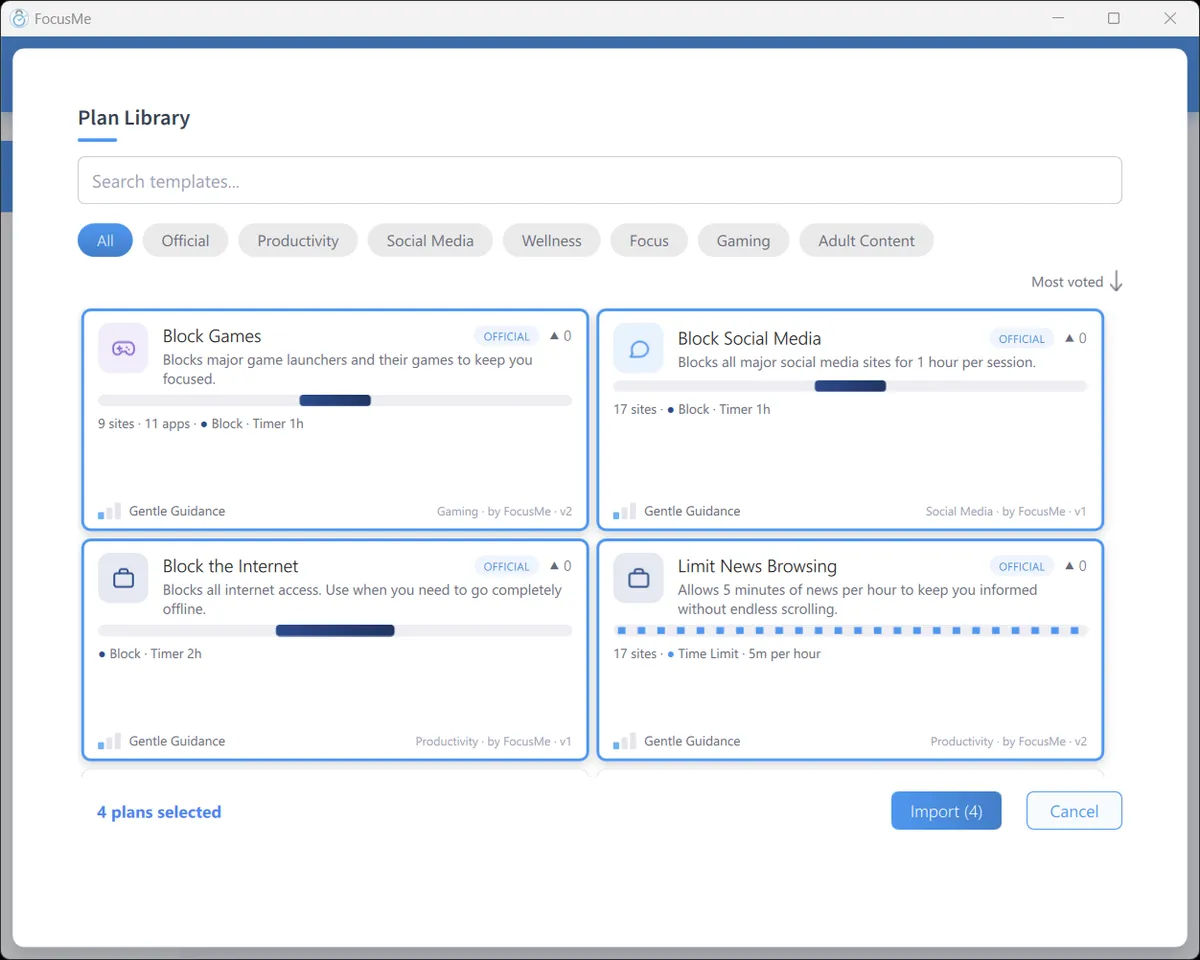
Abre la pestaña Planes, haz clic en Biblioteca de planes, elige el chip Juegos e importa la plantilla oficial Block Games. Edítala para añadir cualquier juego o launcher que aún no figure, elige un horario y empieza.
Bloquea Steam por completo
Haz clic en Agregar un Plan, cambia Qué bloquear a la pestaña Aplicaciones, escribe steam.exe (en Mac, Steam) y haz clic en Añadir. Con el cliente bloqueado, ningún juego se inicia a través de él. Epic, Battle.net, Riot y los demás van en la misma lista por nombre.

Bloquea los juegos, conserva Steam
Para conservar la tienda y el chat y perder solo el juego: inicia un juego, haz clic en Elegir de las aplicaciones instaladas y márcalo en la pestaña Procesos en Ejecución. Cada juego se añade con una coincidencia exacta, así que no se bloquea nada más. El Ayudante de la barra lateral muestra el nombre del proceso de cualquier ventana abierta si no estás seguro de cuál es.
Todos los juegos de la biblioteca, incluidos los futuros
Escribe steamapps\common en la pestaña Aplicaciones, haz clic en la fila, establece su tipo en Ruta del Proceso y su coincidencia en Contiene. Se bloquea cualquier ejecutable que se ejecute desde la carpeta de la biblioteca de Steam, mientras que steam.exe no. Una carpeta Epic Games funciona igual.
Minecraft, Roblox y Discord
Minecraft se ejecuta como javaw.exe, así que bloquéalo por Título de Ventana que contenga Minecraft. Roblox y Discord se añaden por nombre. Una app bloqueada se cierra o se minimiza en cuanto se abre, con un mensaje que indica qué plan lo hizo.
El horario
En Cuándo se ejecuta, dibuja las horas: un horario semanal con los juegos bloqueados las noches de colegio de 16:00 a 22:00, o un Límite de tiempo de cuatro horas de juego a la semana que FocusMe cuenta mientras juegas. Un Límite de sesión (dos sesiones de una hora, con una espera entre ellas) evita que una sola partida se convierta en toda la noche.
Haz que se mantenga
Los juegos son justo donde un plan débil se desactiva. Esta es la parte que importa.
Elige el nivel de rigor. El nivel Suave pide ocho caracteres aleatorios antes de detener un plan: una decisión, no un reflejo. El nivel Estricto exige 25 caracteres escritos a la perfección y una espera de diez minutos, sin pausas: suficiente para que «una partida rápida» deje de valer la pena.

O comprométete. El Modo Forzado significa que el plan se ejecuta hasta el final; mientras se ejecuta no se puede detener ni debilitar, solo volverlo más estricto. En Windows, un plan también puede mantener cerrados el Administrador de tareas y la Configuración de Windows mientras se ejecuta, y el Servicio de Protección Extra mantiene FocusMe en marcha aunque se reinicie el equipo. Si quieres una persona en el proceso, un socio de responsabilidad puede aprobar una detención en lugar de un reto de escritura, que es como lo usan muchos padres y parejas.
Bloquea Steam y los juegos de PC con FocusMe
Bloquea Steam y los juegos de PC en todos los dispositivos, con un solo plan
Sitios web y apps en Windows, Mac, Linux, Android e iPhone. Horarios, límites de tiempo y una protección que se mantiene hasta la hora que fijes.
Empieza tu prueba gratuita de 14 díasNo se necesita tarjeta de crédito. Cómo funciona el bloqueador de sitios web
Preguntas frecuentes
¿Puedo bloquear los juegos pero conservar el chat y la tienda de Steam?
Sí. Bloquea los ejecutables de los juegos, o todos los ejecutables que estén en steamapps\common, y deja steam.exe fuera de la lista.
¿Puedo limitar los juegos a unas pocas horas a la semana en lugar de bloquearlos?
Sí. Establece el modo del plan en Límite de tiempo con un presupuesto semanal. FocusMe cuenta el tiempo en que el juego está realmente frente a ti y lo bloquea cuando se agota el presupuesto.
Un juego se vuelve a abrir después de bloquearlo. ¿Qué hago?
Algunos juegos tienen lanzadores o procesos acompañantes. Abre el Asistente desde la barra lateral mientras el juego está abierto, añade al plan todos los procesos relacionados y marca Incluir procesos en segundo plano en el panel Avanzado.
¿Bloquea FocusMe los juegos en un Mac y en Linux?
Sí. Bloquea por nombre de aplicación en un Mac, o por nombre de proceso en Linux; Steam y Discord son los sospechosos habituales en ambos.
Relacionado: Limita el tiempo de juego, FocusMe para padres, FocusMe para estudiantes.
Publicado por primera vez
¿Quieres hablarlo? Únete a la comunidad de FocusMe


