

Windows puede impedir que se ejecute un programa, pero todas las formas integradas de hacerlo están pensadas para que un administrador restrinja a otra persona. Cuando esa otra persona eres tú, el candado tiene tu llave. Aquí están las formas manuales de bloquear apps en Windows 11 y 10, lo que no puede hacer cada una y un plan de FocusMe que bloquea las apps y los juegos que elijas, cuando tú lo elijas.
Versión corta
FocusMe bloquea apps en tu computadora y teléfono según el horario que definas.
Pruébalo gratis durante 14 díasLas formas manuales y dónde fallan
Microsoft Family Safety
En la cuenta Microsoft de un niño, un padre o una madre puede fijar un tiempo diario permitido y una franja horaria para cada app y juego, desde la app Family Safety o desde la web. Funciona, para la cuenta de un niño, con el padre o la madre aprobando tiempo extra. No sirve de nada para la cuenta de un adulto.
Directiva de grupo y AppLocker
Windows 11 Pro y Enterprise pueden negarse a ejecutar programas concretos mediante el Editor de directivas de grupo local o AppLocker. Está pensado para los departamentos de TI, no está disponible en Windows Home, no tiene horario y el administrador que lo configuró puede quitarlo.
Desinstalar
Dura hasta la reinstalación, que en el caso de una app de la Tienda o un juego de Steam es un clic y una descarga.
Bloquear apps en Windows con FocusMe
FocusMe es un bloqueador de apps y sitios web para Windows 10 y 11. Puede bloquear cualquier programa, juego o app de la Tienda por nombre, por archivo, por carpeta o por título de ventana, con horario y con la protección que elijas.
Crea el plan
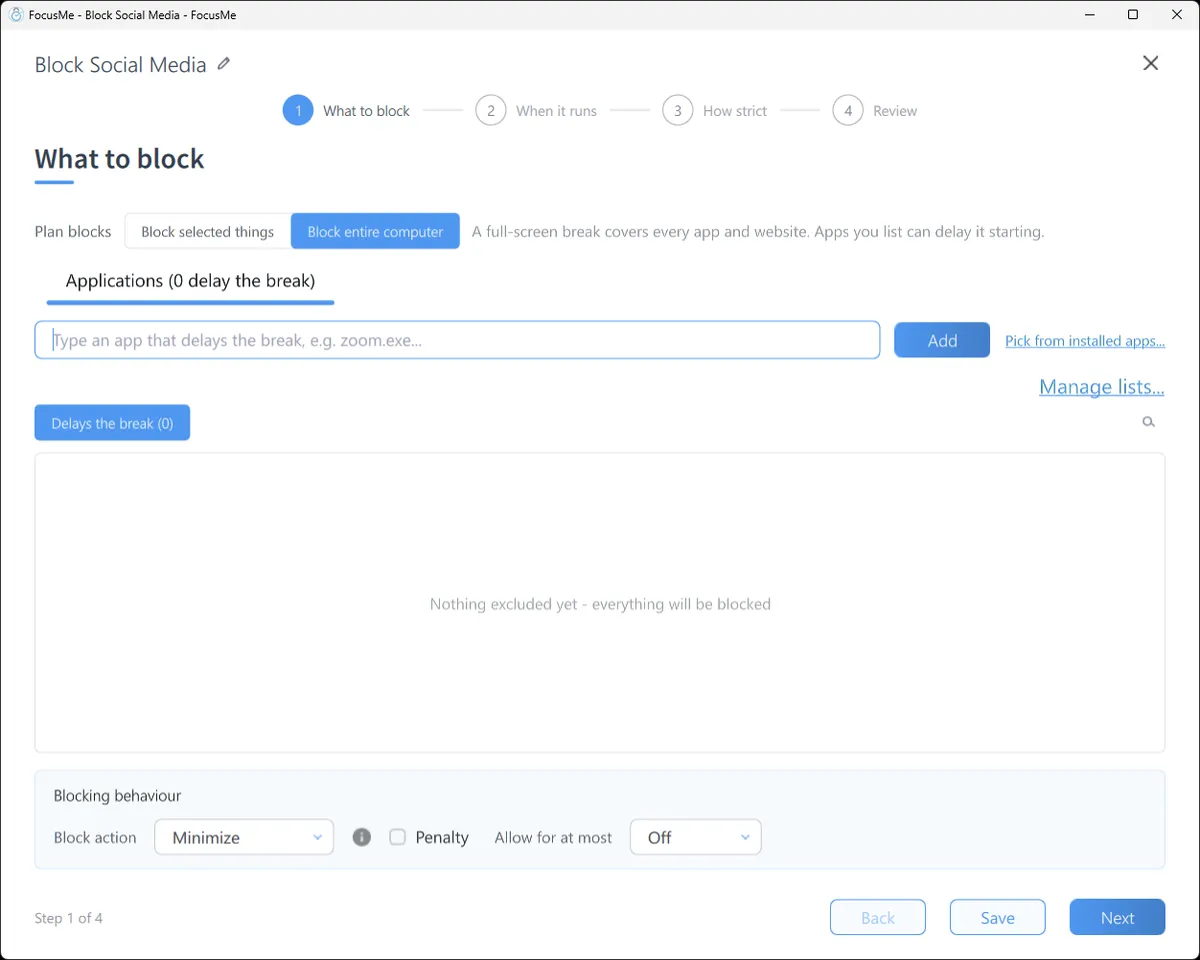
- Abre la pestaña Planes , haz clic en Agregar un plan y ponle un nombre.
- En Qué bloquear, cambia a la pestaña Aplicaciones . Escribe un nombre como
Discordo un proceso comosteam.exey haz clic en Agregar, o haz clic en Elegir entre las apps instaladas y marca las apps que quieras. - Haz clic en Siguiente, elige cuándo se ejecuta, haz clic en Siguiente, elige qué tan estricto y haz clic en Crear y activar.

Una app bloqueada se minimiza o se cierra al abrirse, con un mensaje que indica qué plan lo hizo. En el panel Avanzado del plan puedes elegir la acción: minimizar, cerrar o terminar el proceso directamente en las apps que ignoran una solicitud de cierre. Marca Incluir procesos en segundo plano para las apps que se ejecutan sin ventana.
Apps de Microsoft Store
Las apps de la Tienda comparten un proceso anfitrión, así que agrégalas por Nombre de la aplicación (Netflix, Xbox), o abre la app y elígela en la pestaña Ventanas abiertas del selector de apps mientras se está ejecutando.
Todos los juegos de una carpeta
Escribe steamapps\common, haz clic en la fila, establece su tipo en Ruta del proceso y su coincidencia en Contiene. Todos los juegos de la carpeta de biblioteca de Steam quedan bloqueados, incluidos los que instales más adelante, mientras que Steam sigue abierto. Una carpeta de Epic Games funciona de la misma manera.
Parte de una app
A Título de ventana coincide con el texto de la barra de título, así que puedes bloquear un juego dentro de un lanzador, un servidor de Discord o una pestaña del navegador llamada “Netflix” sin bloquear todo el programa. El Asistente de la barra lateral muestra el nombre, el proceso, la ruta y el título de cada ventana abierta, con Agregar al plan en cada una.
Toda la computadora
Configura El plan bloquea a Bloquear toda la computadora y un descanso a pantalla completa lo cubre todo mientras el plan se ejecuta. Con un horario semanal de 11 de la noche a 7 de la mañana, es la hora de dormir del PC.
Limitar en lugar de bloquear
En Cuándo se ejecuta, establece el modo en Límite de tiempo (cuatro horas de juego a la semana) o Límite de sesión (dos sesiones de una hora, con una espera entre ellas). FocusMe cuenta el tiempo que la app realmente está frente a ti.
Haz que se mantenga
Dale un horario. Juegos bloqueados en las noches de escuela de 4 p. m. a 10 p. m., Discord bloqueado durante el horario de trabajo: el plan empieza y termina solo.
Elige qué tan estricto. Suave pide ocho caracteres aleatorios antes de detener un plan: una decisión, no un reflejo. Estricto significa escribir 25 caracteres a la perfección y esperar diez minutos, sin pausas.

O comprométete. El modo forzado significa que el plan se ejecuta hasta el final; mientras se ejecuta no se puede detener ni debilitar, solo hacerlo más estricto. FocusMe tampoco se puede cerrar mientras se ejecuta. En Windows, un plan también puede mantener cerrados Windows Settings y el Administrador de tareas mientras se ejecuta, y el Extra Protection Service reinicia FocusMe si se cierra. Si quieres que haya una persona de por medio, un socio de responsabilidad puede aprobar una detención en lugar de un desafío de escritura.
Bloquear apps con FocusMe
Bloquea apps en todos los dispositivos, con un solo plan
Sitios web y apps en Windows, Mac, Linux, Android e iPhone. Horarios, límites de tiempo y una protección que se mantiene hasta la hora que fijes.
Empieza tu prueba gratuita de 14 díasNo se necesita tarjeta de crédito. Cómo funciona el bloqueador de sitios web
Preguntas frecuentes
¿Puede FocusMe bloquear apps de Microsoft Store?
Sí. Agrégalas por nombre de aplicación o por título de ventana, o elígelas en la pestaña Ventanas abiertas mientras se están ejecutando.
¿Puedo bloquear un juego pero conservar el lanzador?
Sí. Bloquea el proceso del juego, o todos los ejecutables de la carpeta de juegos del lanzador, y deja el lanzador fuera de la lista.
¿Necesita permisos de administrador?
El instalador estándar los usa y ofrece la mayor protección. Hay un instalador sin permisos de administrador disponible para una cuenta de trabajo o de la escuela.
¿Puedo limitar una app a unas pocas horas a la semana?
Sí. Establece el modo del plan en Límite de tiempo con un presupuesto semanal, o en Límite de sesión para un número fijo de sesiones al día.
Relacionado: FocusMe para Windows, Cómo bloquear Steam y los juegos de PC, Limitar el tiempo de juego.
Publicado por primera vez
¿Quieres hablarlo? Únete a la comunidad de FocusMe


