

¿Prefieres leer sin conexión? Descarga este artículo en PDF
¿Alguna vez has abierto tu correo para enviar un mensaje rápido y has terminado pasando los siguientes 20 minutos leyendo correos nuevos? Quizá encuentres una petición de trabajo, abras un boletín, respondas a un mensaje antiguo y empieces a revisar otros correos antes de volver a la tarea original. Si te suena familiar, aprender a bloquear la bandeja de entrada de Gmail sin perder la posibilidad de enviar correos puede ayudarte a reducir las distracciones y a concentrarte en tu trabajo.
El correo es importante en la mayoría de los trabajos, pero revisarlo durante todo el día puede interrumpir tu labor. Cada mensaje nuevo puede parecer algo que requiere atención, aunque pueda esperar.
Bloquear el correo por completo no siempre es una buena solución. Puede que aún necesites enviar una actualización, responder a un cliente o compartir un archivo con un compañero. ¿Y si pudieras dejar de abrir tu bandeja de entrada y conservar la opción de enviar mensajes?
FocusMe puede hacer justo eso: bloquear Gmail durante tu horario de trabajo y mantener abierta su página de redacción, para que puedas enviar sin ver lo que ha llegado.
Versión corta
FocusMe bloquea la bandeja de entrada de Gmail en tu computadora y tu teléfono según el horario que definas.
Pruébalo gratis durante 14 díasAsí se plantea esta configuración.
¿Por qué bloquear la bandeja de entrada pero mantener disponible el envío de correos?
El principal problema del correo no siempre es enviar mensajes. Es el hábito de revisar los nuevos.
Quizá abras tu bandeja de entrada cada vez que terminas una tarea, te atascas con un problema difícil o ves una notificación. Aunque no llegue ningún mensaje urgente, puedes acabar leyendo conversaciones antiguas u ordenando boletines.
Esto puede dificultar terminar el trabajo importante. En lugar de revisar el correo en momentos planificados, no dejas de alternar entre tu tarea principal y tu bandeja de entrada.
Bloquear la bandeja de entrada y permitir la redacción de correos crea un límite útil. Todavía puedes enviar un mensaje cuando el trabajo lo requiera, pero abrir la bandeja de entrada para ver los mensajes nuevos deja de ser la opción predeterminada.
Esta configuración puede ser útil para escritores, desarrolladores, estudiantes, trabajadores de oficina y cualquiera que necesite enviar correos sin estar revisando constantemente si hay nuevos.
Cómo bloquear la bandeja de entrada de Gmail y aun así enviar correos con FocusMe
El truco es bloquear todo Gmail y luego permitir una sola página: la ventana independiente de redacción de Gmail. Tiene su propia dirección, distinta de la bandeja de entrada, así que FocusMe puede mantenerla abierta mientras todo lo demás de Gmail sigue bloqueado. Esto funciona con Gmail en un navegador; una app de correo de escritorio como Outlook solo se puede bloquear o permitir por completo.
Paso 1: Crea un plan nuevo en FocusMe
- Abre FocusMe y haz clic en Agregar un Plan.
- Ponle al plan un nombre que reconozcas, como “Bandeja apagada”.
Paso 2: Bloquea Gmail
- En el paso Qué bloquear, con Bloqueado seleccionado, añade
mail.google.com.
Esto bloquea todo Gmail, incluida la bandeja de entrada. El siguiente paso abre una única puerta de vuelta para poder enviar.
Paso 3: Permite la página de redacción de Gmail
- Cambia a Permitidos y añade
mail.google.com/mail/?view=cm. - Haz clic en la nueva fila de permitidos y establece su coincidencia en Comienza con.
- Añade a marcadores
https://mail.google.com/mail/?view=cm&fs=1&tf=1en tu navegador. Abre directamente la ventana de redacción de Gmail, sin cargar tu bandeja de entrada.
La lista de permitidos siempre tiene prioridad sobre la lista de bloqueados, así que la página de redacción sigue abierta mientras el resto de Gmail está bloqueado. Empieza siempre un correo nuevo desde el marcador: redactar desde dentro de la bandeja de entrada no funcionará, porque esa vista comparte la dirección de la bandeja y sigue bloqueada. Esta configuración necesita la extensión de navegador de FocusMe, que puedes añadir desde el panel Navegadores de la Configuración de FocusMe.
Paso 4: Define tu horario de bloqueo
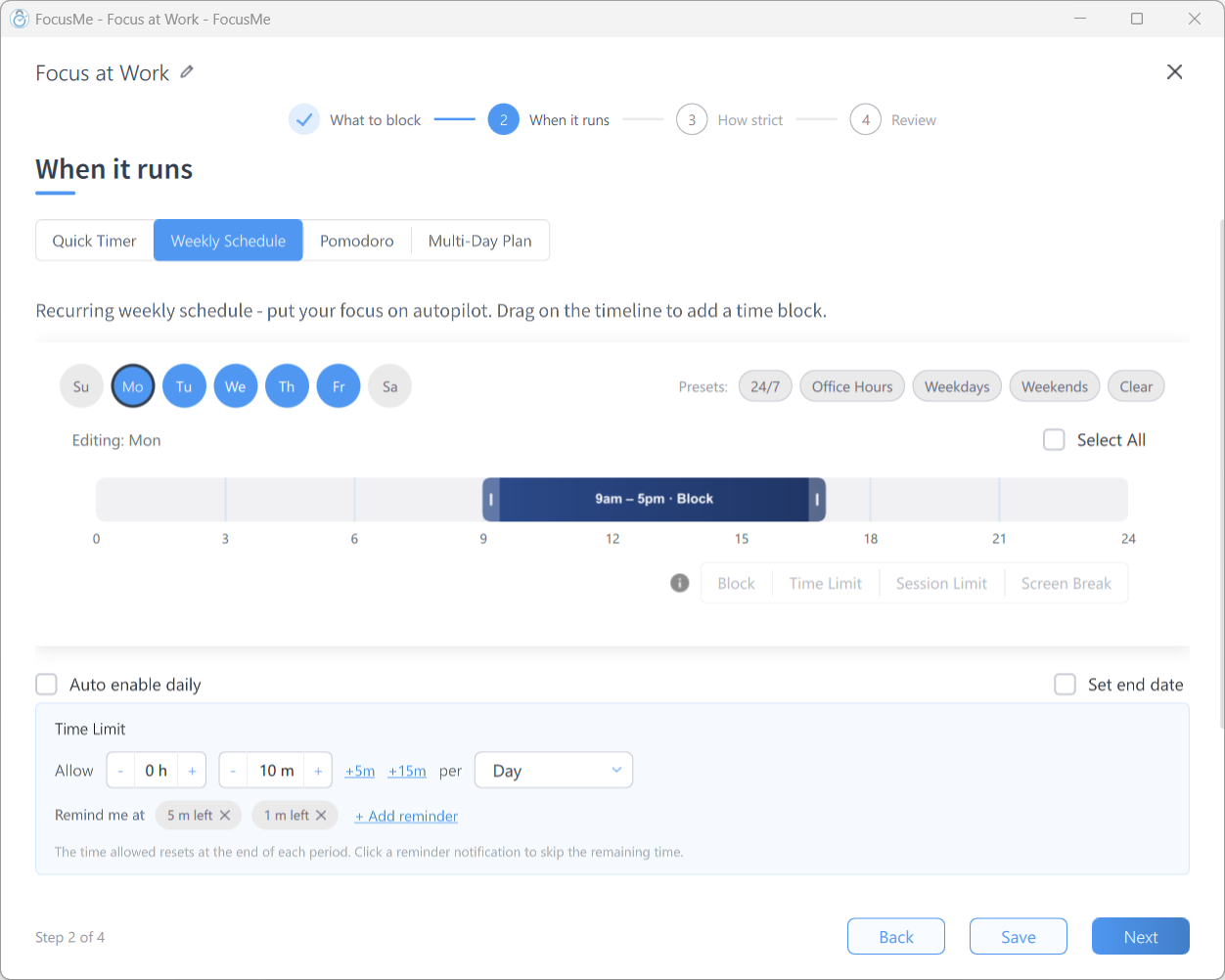
En el paso Cuándo se ejecuta, elige Horario semanal y arrastra en la línea de tiempo para fijar tu horario de trabajo, o elige la plantilla Horario de Oficina. Podrías dejar huecos breves, por ejemplo a las 9:00, a las 12:00 y a las 16:00, en los que se abre tu bandeja de entrada y puedes leer y responder todo de una vez.
Luego elige qué tan estricto debe ser el plan en el paso Qué tan estricto y haz clic en Crear y Activar.
Paso 5: Prueba el plan antes de usarlo
Antes de confiar en la configuración, comprueba cada uno de estos puntos:
- La bandeja de entrada de Gmail está bloqueada mientras el plan está activo.
- Tu marcador de redacción se abre.
- Puedes escribir y enviar un correo de prueba desde él.
- El plan se inicia y se detiene a las horas que elegiste.
Si la página de redacción también está bloqueada, comprueba que la extensión de navegador de FocusMe esté instalada en el navegador que usas y que la fila de permitidos esté en Comienza con. Gmail puede cambiar la forma en que direcciona su página de redacción; si el envío deja de funcionar, contacta con el soporte de FocusMe.
Para más información sobre las funciones de bloqueo de sitios web, visita la página del Bloqueador de sitios web de FocusMe.
Reflexiones finales
El correo es necesario en muchos trabajos, pero revisar la bandeja de entrada constantemente puede quitarle atención a tareas más importantes. Bloquear el acceso a la bandeja de entrada y mantener disponible la página de redacción ofrece un término medio práctico para quienes necesitan enviar mensajes sin revisar una y otra vez si hay nuevos.
La lista de bloqueados y la lista de permitidos de FocusMe hacen posible este tipo de regla. Prueba la configuración una vez antes de depender de ella para trabajo importante.
Empieza con un horario que se ajuste a tus responsabilidades, confirma que el envío sigue funcionando y ajusta las reglas hasta que respalden tu forma de trabajar.
Bloquea la bandeja de entrada de Gmail con FocusMe
Bloquea la bandeja de entrada de Gmail en todos tus dispositivos, con un solo plan
Sitios web y apps en Windows, Mac, Linux, Android e iPhone. Horarios, límites de tiempo y una protección que se mantiene hasta la hora que fijes.
Empieza tu prueba gratuita de 14 díasNo se necesita tarjeta de crédito. Cómo funciona el bloqueador de sitios web
Preguntas frecuentes
¿Puede FocusMe bloquear mi bandeja de entrada de Gmail y aun así dejarme enviar correos?
Sí. Bloquea mail.google.com y añade mail.google.com/mail/?view=cm a la lista de permitidos con una coincidencia Empieza con. Gmail queda bloqueado, pero su página de redacción independiente sigue abierta.
¿Funcionará esta configuración con Outlook u otros servicios de correo?
Outlook en la web funciona igual: bloquea outlook.live.com (personal) o outlook.office.com (trabajo), y permite outlook.live.com/mail/compose o outlook.office.com/mail/compose con una coincidencia Empieza con. La app de escritorio de Outlook solo se puede bloquear o permitir por completo.
¿Puedo bloquear mi bandeja de entrada solo durante el horario de trabajo?
FocusMe admite planes programados de bloqueo de sitios web. Puedes elegir los horarios que se ajusten a tu rutina de trabajo y modificar el horario cuando cambien tus responsabilidades.
¿Qué pasa si Gmail sigue abriendo mi bandeja de entrada después de crear el plan?
Comprueba que el plan esté en ejecución, que la extensión de navegador de FocusMe esté instalada en ese navegador y que hayas bloqueado mail.google.com en sí y no una dirección concreta de la bandeja de entrada.
¿Puedo enviar archivos adjuntos con mi bandeja de entrada bloqueada?
Normalmente sí: la ventana de redacción tiene su propio botón para adjuntar. Envíate un correo de prueba con un archivo adjunto desde tu marcador de redacción antes de confiar en la configuración.
Publicado por primera vez
¿Quieres hablarlo? Únete a la comunidad de FocusMe


