YouTube es una de las distracciones más difíciles de bloquear, porque también es donde vive el tutorial que necesitas. Por eso el objetivo rara vez es “nunca más”. Es “no durante el trabajo”, “no después de las 10 p. m.” o “los videos sí, pero no el feed de Shorts”. Aquí tienes las formas manuales de bloquear YouTube, lo que no puede hacer cada una y el plan de FocusMe que lo hace todo con un horario.
Versión corta
FocusMe bloquea YouTube en tu computadora y teléfono según el horario que definas.
Pruébalo gratis durante 14 díasLas formas manuales y dónde fallan
La configuración propia de YouTube
En la app móvil, en tu perfil y en el engranaje de configuración, Gestión del tiempo incluye un recordatorio de descanso, un recordatorio para dormir y un límite diario para el feed de Shorts. Vale la pena activarlos. Pero son solo recordatorios: un toque los descarta y una pestaña sin sesión iniciada los ignora. En el sitio de escritorio no hay nada equivalente.
El archivo hosts
Cada computadora tiene un archivo de texto que asocia nombres con direcciones. Agrega líneas que envíen youtube.com, www.youtube.com y m.youtube.com a 127.0.0.1 y el sitio deja de cargarse en todos los navegadores. En Windows y en Mac, editarlo requiere permisos de administrador.
Los límites: es todo o nada, así que Shorts y el tutorial se bloquean juntos; no hay horario, así que bloquea igual a las 11 de la mañana que a las 11 de la noche; la misma edición lo deshace en treinta segundos, que es justo el problema que intentabas resolver; y no hace nada por la app de YouTube en tu teléfono o televisor.
Extensiones del navegador
Las extensiones gratuitas de bloqueo funcionan en un solo navegador, se desactivan desde la página de extensiones con dos clics y quedan apagadas en las ventanas privadas a menos que las permitas. Un empujoncito, no un hábito.
Tiempo en pantalla y Bienestar digital
En un iPhone o un Mac, Screen Time puede poner un límite de uso a YouTube o añadirlo a una lista de nunca permitidos en Contenido y privacidad. Digital Wellbeing de Android tiene temporizadores de apps. Ambos dependen de un código que tú mismo estableces y de un botón de “ignorar límite”, así que duran exactamente lo que tú quieras que duren.
Bloquear YouTube con FocusMe
FocusMe es un bloqueador de sitios web y apps para Windows, Mac y Linux, con apps para Android y iPhone que se sincronizan con él. Un solo plan puede bloquear todo el sitio, solo Shorts, o darte un presupuesto diario, en todos los navegadores de la computadora.

Bloquear todo YouTube
- Abre la pestaña Planes , haz clic en Agregar un plan y ponle un nombre.
- En Qué bloquear, escribe
youtube.comen la fila de agregar y haz clic en Agregar. Esa única entrada cubrem.youtube.comymusic.youtube.comtambién. - Haz clic en Siguiente para pasar al horario, elige qué tan estricto y luego Crear y activar.
Abre YouTube en Chrome, Edge, Firefox, Brave o Safari y estará bloqueado. Con la extensión gratuita del navegador ves la página de bloqueo de FocusMe en lugar del sitio; sin ella, FocusMe cierra la pestaña.
Bloquear solo Shorts
El mismo plan, con una ruta en lugar de todo el sitio:
- Haz clic en Agregar un plan y ponle un nombre, por ejemplo “Sin Shorts durante el trabajo”.
- En Qué bloquear, quédate en la pestaña Sitios web , escribe
youtube.com/shortsen la fila de agregar y haz clic en Agregar. - Haz clic en la nueva fila para abrir su editor en línea y comprueba que el tipo sea Dirección del sitio web y la coincidencia sea Contiene.
- Haz clic en Siguiente para pasar al horario, elige qué tan estricto y luego Crear y activar.
Como la entrada incluye la ruta, el feed de Shorts y cada Short individual quedan bloqueados, mientras que la búsqueda, los canales y los videos normales siguen funcionando. Los Shorts también aparecen en la página principal y en los resultados de búsqueda. Para atraparlos ahí también, agrega una segunda entrada, Shorts, y establece su tipo en Dirección o título de página. Esa regla es amplia: bloquea cualquier pestaña cuya dirección o título contenga la palabra, así que si una página que necesitas tiene “Shorts” en el título, quédate solo con la entrada de dirección.
Luego pruébalo: abre un video normal y después un Short. El video se reproduce y el Short recibe la página de bloqueo.
Todavía más rápido: haz clic en el icono de FocusMe en la barra de herramientas del navegador y marca Bloquear YouTube Shorts. La versión como plan es la que puedes programar y proteger.
Un presupuesto en lugar de una prohibición
En Cuándo se ejecuta, cambia el modo de la regla a Límite de tiempo y permite, por ejemplo, 30 minutos al día. FocusMe cuenta el tiempo que realmente pasas en YouTube, no el tiempo del reloj, y bloquea el sitio cuando se agota el presupuesto, hasta mañana. Un Límite de sesión (tres visitas de diez minutos, con una espera entre ellas) frena el pozo sin fondo de toda la tarde sin prohibir la consulta rápida.
En tu teléfono
FocusMe para Android bloquea la app de YouTube y youtube.com en Chrome, Samsung Internet, Firefox y el resto, con el mismo tipo de horario. En iPhone, elige la app de YouTube, o toda la categoría Entretenimiento, y Screen Time de iOS hace cumplir el plan, así que sigue funcionando aunque FocusMe esté cerrado. Inicia sesión con la misma cuenta y el plan que creaste en tu computadora también estará en tu teléfono.
Haz que se mantenga
Un bloqueador que puedes desactivar es una lista de pendientes. Tres ajustes convierten el plan anterior en algo que aguanta.
Dale un horario. Un horario semanal, de 9 a 5 entre semana, hace que el plan empiece y termine solo, y que la decisión se tome una vez, con calma, y no a las 3 de la tarde con un video medio cargado.
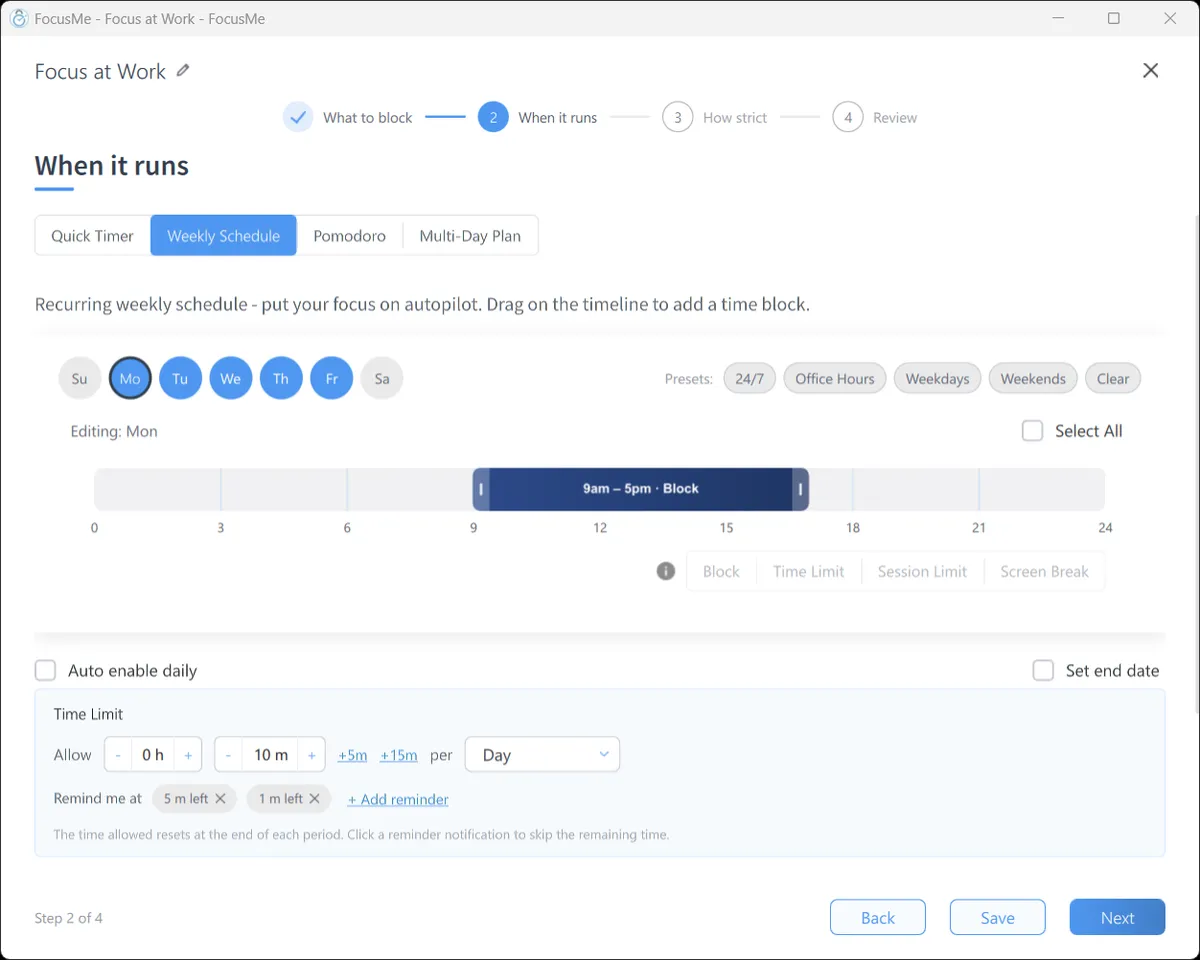
Elige qué tan estricto. Suave pide ocho caracteres aleatorios antes de detener un plan: una decisión, no un reflejo. Estricto significa 25 caracteres escritos a la perfección y una espera de diez minutos, sin pausas.

O comprométete. El modo forzado significa que el plan se ejecuta hasta el final; mientras se ejecuta no se puede detener ni debilitar, solo hacerlo más estricto. La mayoría de las personas nunca lo necesita. Quienes sí lo usan describen el mismo alivio: YouTube deja de ser una duda.
Bloquear YouTube con FocusMe
Bloquea YouTube en todos los dispositivos, con un solo plan
Sitios web y apps en Windows, Mac, Linux, Android e iPhone. Horarios, límites de tiempo y una protección que se mantiene hasta la hora que fijes.
Empieza tu prueba gratuita de 14 díasNo se necesita tarjeta de crédito. Cómo funciona el bloqueador de sitios web
Preguntas frecuentes
¿Puedo bloquear YouTube en todos los navegadores a la vez?
Sí. Un plan de FocusMe se aplica a todos los navegadores de la computadora, incluidas las ventanas privadas. Cambiar de navegador no cambia nada.
¿Puedo bloquear Shorts pero conservar los videos normales?
Sí. Agrega youtube.com/shorts al plan, o marca Bloquear YouTube Shorts en la extensión de FocusMe para el navegador. La búsqueda, los canales y los videos normales siguen abiertos.
¿Puedo permitir un solo canal?
Sí. Bloquea youtube.com, y luego pon la dirección del canal, por ejemplo youtube.com/@channelname, en la lista de permitidos. Las entradas permitidas siempre ganan. Configura la protección por similitud para que la lista de permitidos no se pueda ampliar a todo el sitio.
¿Funciona en una laptop de la escuela o del trabajo sin permisos de administrador?
Sí. El instalador de FocusMe sin permisos de administrador para Windows se instala solo para tu usuario, sin necesitar esos permisos.
Relacionado: Bloquear YouTube Shorts y Facebook Reels, paso a paso, Rompe con un hábito de redes sociales, El bloqueador de sitios web de FocusMe.
Publicado por primera vez
¿Quieres hablarlo? Únete a la comunidad de FocusMe